Mac OS XがMavericksになってFinderのタグ機能が改善されました。旧Mac OSからMac OS Xに移行するときに削除されて、また復活した曰く付きの機能です。この削除が理由でMac OS Xへの移行を見合わせた知人がいるほどです。
タグは便利なのですが動作が不安定な点が困りものです。今回もタグ付けされたファイルだけを見ようとするとファイル名が表示されない問題が出ました。問題のあるウィンドウを閉じて、新しくウィンドウを開くと正常にもどりましたが、いやなものです。
他に、タグ付けしたファイルを他のMac OS Xにコピーしたときにそのタグもコピーされます。これは自分のPC間でコピーするときには便利です。しかし、アプリケーションなどをインストールして、そのファイルにタグ付けがあると、Finderはそれも表示します。正直言って素人のようなミスですが、実話です(苦笑)

2013年10月26日土曜日
PebbleとMac OS XのWi-Fi
Pebbleの開発では、Wi-FiとiOSを経由してPebbleに試作したappをダウンロードします。しかし、日常的に使用しているWi-Fiルータを実験に使用するのは不安です。MacではWi-Fiのアドホック モードも利用できますし、屋外や出先でも開発できます。
設定は以下の通りです。
Mac OS X側で[Apple mark > システム環境設定 > ネットワーク]の画面左欄から[Wi-Fi]を選択し、右欄の[Wi-Fiを入にする]ボタンを押します。[ネットワーク名]ポップアップ メニューから[ネットワークを作成...]を選択します。表示された画面でネットワーク名(たとえばOPPANIHA)を指定し、必要に応じてセキュリティを[128 ビット WEP]などに設定します。[メニューバーに Wi-Fi の状況を表示]チェックボックスをONにすると、メニューバーのアイコンがiMacのような図に変わります。
なお、この時にMac OS XはIPアドレスを自動的に割り振ってくれているはずです。[状況]にIPアドレスが表示されていると思います。IPアドレスの変更は[詳細...]ボタンを押し、表示された画面の[TCP/IP]タブで、[IPv4 の構成]のポップアップ メニューから[手入力]を選択し[IPv4 アドレス]などを適時設定してください。
次に、Terminalを開いて、開発しているディレクトリに移動し、以下の命令でPythonのhttpサーバを起動します。
iOS側で[設定 > Wi-Fi]の画面で[Wi-Fi]ボタンをONにし、[DEVICES]欄から先ほど設定したネットワーク名を(上記の例ではOPPANIHA)選択し、アラートボックスの[登録]ボタンを押して、パスワードを入力します。
iOSのSafariを起動してURL(上記の例では
 なお、Wi-Fiを設定した後に実際に接続可能になるまで時差があります。特に始めて設定した場合には、数分ほど余裕を見ることをお勧めします。また、スリープの設定などにも注意してください。
次に、URLの入力ですが、メモ.appにURLを入力し、[完了]ボタンを押せば、URLがアンカーポイントして機能します。URLをタッチするとSafariが起動し、目的のURLに移動します。メモ.appであればURLを確認しやすく、複数のappを開発しているときなどに便利です。
まぁ、多くのMacにはBluetoothがあるので、直接ダウンロードするのが正当とは思いますが(苦笑)
MacとPebble SDKの記事はPebbleのラベルで検索してください。
設定は以下の通りです。
Mac OS X側で[Apple mark > システム環境設定 > ネットワーク]の画面左欄から[Wi-Fi]を選択し、右欄の[Wi-Fiを入にする]ボタンを押します。[ネットワーク名]ポップアップ メニューから[ネットワークを作成...]を選択します。表示された画面でネットワーク名(たとえばOPPANIHA)を指定し、必要に応じてセキュリティを[128 ビット WEP]などに設定します。[メニューバーに Wi-Fi の状況を表示]チェックボックスをONにすると、メニューバーのアイコンがiMacのような図に変わります。
なお、この時にMac OS XはIPアドレスを自動的に割り振ってくれているはずです。[状況]にIPアドレスが表示されていると思います。IPアドレスの変更は[詳細...]ボタンを押し、表示された画面の[TCP/IP]タブで、[IPv4 の構成]のポップアップ メニューから[手入力]を選択し[IPv4 アドレス]などを適時設定してください。
次に、Terminalを開いて、開発しているディレクトリに移動し、以下の命令でPythonのhttpサーバを起動します。
python -m SimpleHTTPServer 8000
iOS側で[設定 > Wi-Fi]の画面で[Wi-Fi]ボタンをONにし、[DEVICES]欄から先ほど設定したネットワーク名を(上記の例ではOPPANIHA)選択し、アラートボックスの[登録]ボタンを押して、パスワードを入力します。
iOSのSafariを起動してURL(上記の例では

次に、URLの入力ですが、メモ.appにURLを入力し、[完了]ボタンを押せば、URLがアンカーポイントして機能します。URLをタッチするとSafariが起動し、目的のURLに移動します。メモ.appであればURLを確認しやすく、複数のappを開発しているときなどに便利です。
まぁ、多くのMacにはBluetoothがあるので、直接ダウンロードするのが正当とは思いますが(苦笑)
MacとPebble SDKの記事はPebbleのラベルで検索してください。
Pebble SDKのHelloWorld
さて、Pebble SDKの最後にHelloWorldです。
Build your first Pebble application
http://developer.getpebble.com/1/GettingStarted/HelloWorld/
今回の実験に使用した器材は以下の通りです。
さて、Mac OS Xで開発したappのPebbleへのインストールに関して、上記のページには以下のようにしか書かれていません。
And on your phone, go to: http://:8000/build/. Click on hello_world.pbw and choose to install it with the Pebble application.
iOSのSafariに他appを指定してダウンロードしたファイルを開く機能があることを知らなかったので、この説明には混乱しました(苦笑)
閑話休題、上記URLの解説にある順で説明しますと、以下のようになります。
■ Create a new Pebble project
まずは、新規プロジェクトを作るPythonスクリプトcreate_pebble_project.pyを走らせます。
■ A first glance at a Pebble application
この項目は~/hello_world/src/hello_world.cの解説です。興味深い内容もありますが、読み飛ばすか、後でじっくり読んでも良いと思います。なお、全てのAPIの解説はPebble SDK: Main Pageにあります。ただし、いきなり補償対象外のコメントが出てきます(笑)
■ Write a Pebble Hello World!
~/hello_world/src/hello_world.cを書き換えてHello World!を表示できるようにします。とりあえず動かしてみたい人はa. とc. の内容はそのままコピー、b. は最後の内容をコピーしてください。
■ Build and deploy your Pebble application
Pythonのビルド システムwafを使って設定とビルドを実行します。
And on your phone, go to: http://:8000/build/. Click on hello_world.pbw and choose to install it with the Pebble application.
your phoneとはiPhoneやiPadなどのiOS装置のことで、URLにあるip addressはMac OS XのIPアドレスのことで、[Apple mark > 環境設定 > ネットワーク]で左欄の[Ethernet]を選択すれば、右欄の[IP アドレス]に書かれていることはご存じの通りです。iOSのSafariでURL(例えばhttp://192.168.0.1:8000/build/ )を指定すると、以下のような画面が表示されます。
表示されたファイル リストの中からhello_world.pbwをタップして、表示された画面右上の["Pebble"で開く]ボタンを押します。

これで、Pebble.appの画面に切り替わって信用するかの問合せに答えると、メータが現れインストールが始まります。

インストールが終わると画面が書きのように変わって、Pebbleにはインストールしたappが起動します。

Wi-Fiのアドホックモードを利用した場合には、URLの指定が少し異なりますが、このBlog内の「PebbleとMac OS XのWi-Fi」という項目を参照ください。
MacとPebble SDKの記事はPebbleのラベルで検索してください。
Build your first Pebble application
http://developer.getpebble.com/1/GettingStarted/HelloWorld/
今回の実験に使用した器材は以下の通りです。
- MacBook Pro 17" Mic 2010
Mac OS X 10.8.5 - iPod touch 5th
iOS 7.0.2 - Pebble Hardware V2R2
Pebble Firmware v1.12.1
さて、Mac OS Xで開発したappのPebbleへのインストールに関して、上記のページには以下のようにしか書かれていません。
And on your phone, go to: http://
iOSのSafariに他appを指定してダウンロードしたファイルを開く機能があることを知らなかったので、この説明には混乱しました(苦笑)
閑話休題、上記URLの解説にある順で説明しますと、以下のようになります。
■ Create a new Pebble project
まずは、新規プロジェクトを作るPythonスクリプトcreate_pebble_project.pyを走らせます。
$ ~/pebble-dev/PebbleSDK-1.12/Pebble/tools/create_pebble_project.py ~/pebble-dev/PebbleSDK-1.12/Pebble/sdk hello_world生成したプロジェクトのディレクトリhello_worldに移動します。
cd hello_world
■ A first glance at a Pebble application
この項目は~/hello_world/src/hello_world.cの解説です。興味深い内容もありますが、読み飛ばすか、後でじっくり読んでも良いと思います。なお、全てのAPIの解説はPebble SDK: Main Pageにあります。ただし、いきなり補償対象外のコメントが出てきます(笑)
■ Write a Pebble Hello World!
~/hello_world/src/hello_world.cを書き換えてHello World!を表示できるようにします。とりあえず動かしてみたい人はa. とc. の内容はそのままコピー、b. は最後の内容をコピーしてください。
■ Build and deploy your Pebble application
Pythonのビルド システムwafを使って設定とビルドを実行します。
./waf configure
./waf build
PythonのSimpleHTTPServerモジュールを使用して、httpサーバを開きます。ちなみに、サーバの終了は昔ながらのcontrol + cです。
python -m SimpleHTTPServer 8000さて、ここで最初にあげた一文に突き当たります(笑)
And on your phone, go to: http://
your phoneとはiPhoneやiPadなどのiOS装置のことで、URLにあるip addressはMac OS XのIPアドレスのことで、[Apple mark > 環境設定 > ネットワーク]で左欄の[Ethernet]を選択すれば、右欄の[IP アドレス]に書かれていることはご存じの通りです。iOSのSafariでURL(例えばhttp://192.168.0.1:8000/build/ )を指定すると、以下のような画面が表示されます。
表示されたファイル リストの中からhello_world.pbwをタップして、表示された画面右上の["Pebble"で開く]ボタンを押します。

これで、Pebble.appの画面に切り替わって信用するかの問合せに答えると、メータが現れインストールが始まります。

インストールが終わると画面が書きのように変わって、Pebbleにはインストールしたappが起動します。

Wi-Fiのアドホックモードを利用した場合には、URLの指定が少し異なりますが、このBlog内の「PebbleとMac OS XのWi-Fi」という項目を参照ください。
MacとPebble SDKの記事はPebbleのラベルで検索してください。
Pebble SDKイントール
Pebbleと言う時計のオモチャを調べる機会を得ましたので紹介します。

Pebbleの使い方はあちこちで紹介されていますし、日本語の紹介記事もあるようです。しかし、SDKに関しては見当たらないようです。
SDKはInstalling Pebble SDK on Mac OS Xにあります。比較的読みやすい英語ですが、ほかのプラットフォームと共通化するためにMacで馴染みのある方法とは言いがたいところが散見されます。今回はMac OS X 10.8.5上のXcode 5.0 (5A1413)で試しています。
先のページInstalling Pebble SDK on Mac OS Xには最初に四つの作業手順の概要が書かれています。簡単そうに見えますが、一番手間がかかる作業は2のbで、これだけで半分以上の作業時間を取られます。
解説ではインストール先を~/pebble-devにしており、そのまま従いました。また、インストールのヘルプ フォーラムもあるそうですが、私はお世話になることはありませんでした。以下は、開設の手順に従って気がついたことなどを紹介します。
1. Download and install Pebble SDK
PebbleのサイトのDon't have an account? Sign Upボタンでアカウントを作り、SDKのファイルPebbleSDK-1.12.tar.gzを入手します。
ホームにフォルダを作って~/pebble-devと命名し、そこにPebbleSDK-1.12.tar.gzを入れてダブルクリックし、PebbleSDK-1.12というフォルダができたことを確認します。
2. Download and install dependencies for Pebble ARM toolchain
XcodeのPreferencesでDownloadsタブのComponentsタブでCommand Line Toolsの右にあるボタンを押してXcodeのツールをインストールします。

さて、libmpc(GNU Multiprecision library)のインストールですが、ここでhomebrewのインストールが求められています。これは別にまとめましたので、「PebbleのためのHomebrew」の項目を参照してください。
無事にhomebrewがインストールされ、brew doctorも通った…として、次は以下の命令です。
3. Download and install Pebble ARM toolchain
もうひとつファイルをダウンロードします。このファイルはMac OS Xのバージョンによって異なります。ダウンロードしたファイルを~/pebble-devに入れてダブルクリックするとinside ~/pebble-dev/と言うフォルダができます。
私はTerminalでbashシェルを使っていますので、.bash_profileを編集して環境変数PATHに~/pebble-dev/arm-cs-tools/bin:を追加します。解説ページにもあるように、一時的にexportしても良いかもしれません。
以上の作業が終われば、gccのバージョンをチェックし、コンパイルの動作検証します。解説ページにある命令はコピーしてTerminalにペーストすれば実行できます。動作検証では解説にもあるwarningが表示され、a.outが作られました。
今回はBuilding the toolchain from Sourceにあるソースからのビルドは不要でした。
4. Download and install SDK dependencies
この作業はフォントや図の変換などに使うPythonのライブラリのインストールです。Mac OS X 10.8.5では書かれた通りに手順を踏めば良いのですが、c. Install the Python library dependencies:は先の二つの命令と比べて長めのテキストをはき出し、最後は以下のようになります。
はてさて、これでようやくHelloWorldのappを試す、用意ができました。
MacとPebble SDKの記事はPebbleのラベルで検索してください。

Pebbleの使い方はあちこちで紹介されていますし、日本語の紹介記事もあるようです。しかし、SDKに関しては見当たらないようです。
SDKはInstalling Pebble SDK on Mac OS Xにあります。比較的読みやすい英語ですが、ほかのプラットフォームと共通化するためにMacで馴染みのある方法とは言いがたいところが散見されます。今回はMac OS X 10.8.5上のXcode 5.0 (5A1413)で試しています。
先のページInstalling Pebble SDK on Mac OS Xには最初に四つの作業手順の概要が書かれています。簡単そうに見えますが、一番手間がかかる作業は2のbで、これだけで半分以上の作業時間を取られます。
解説ではインストール先を~/pebble-devにしており、そのまま従いました。また、インストールのヘルプ フォーラムもあるそうですが、私はお世話になることはありませんでした。以下は、開設の手順に従って気がついたことなどを紹介します。
1. Download and install Pebble SDK
PebbleのサイトのDon't have an account? Sign Upボタンでアカウントを作り、SDKのファイルPebbleSDK-1.12.tar.gzを入手します。
ホームにフォルダを作って~/pebble-devと命名し、そこにPebbleSDK-1.12.tar.gzを入れてダブルクリックし、PebbleSDK-1.12というフォルダができたことを確認します。
2. Download and install dependencies for Pebble ARM toolchain
XcodeのPreferencesでDownloadsタブのComponentsタブでCommand Line Toolsの右にあるボタンを押してXcodeのツールをインストールします。
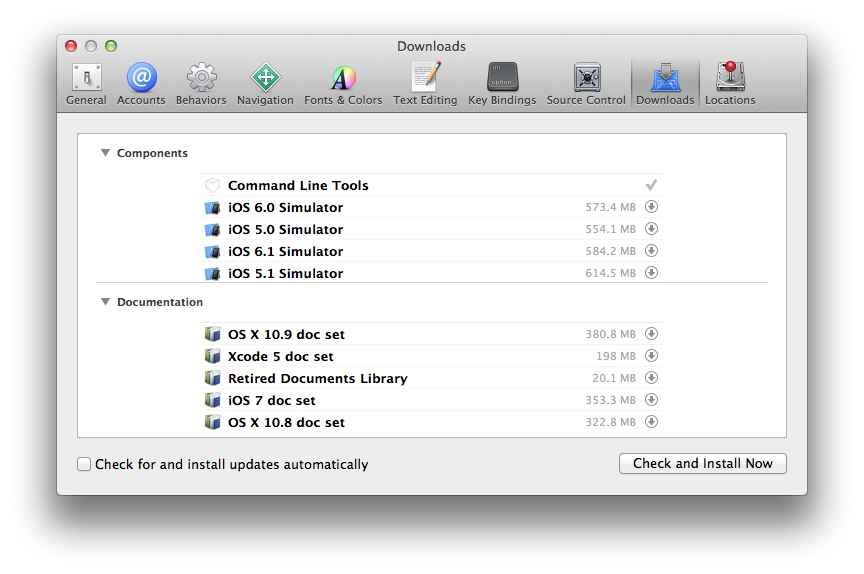
さて、libmpc(GNU Multiprecision library)のインストールですが、ここでhomebrewのインストールが求められています。これは別にまとめましたので、「PebbleのためのHomebrew」の項目を参照してください。
無事にhomebrewがインストールされ、brew doctorも通った…として、次は以下の命令です。
brew install libmpcファイルを三つほどダウンロードすると完了しますので、以下のファイルが存在するか確認します。
/usr/local/lib/libmpc.3.dylib
3. Download and install Pebble ARM toolchain
もうひとつファイルをダウンロードします。このファイルはMac OS Xのバージョンによって異なります。ダウンロードしたファイルを~/pebble-devに入れてダブルクリックするとinside ~/pebble-dev/と言うフォルダができます。
私はTerminalでbashシェルを使っていますので、.bash_profileを編集して環境変数PATHに~/pebble-dev/arm-cs-tools/bin:を追加します。解説ページにもあるように、一時的にexportしても良いかもしれません。
以上の作業が終われば、gccのバージョンをチェックし、コンパイルの動作検証します。解説ページにある命令はコピーしてTerminalにペーストすれば実行できます。動作検証では解説にもあるwarningが表示され、a.outが作られました。
今回はBuilding the toolchain from Sourceにあるソースからのビルドは不要でした。
4. Download and install SDK dependencies
この作業はフォントや図の変換などに使うPythonのライブラリのインストールです。Mac OS X 10.8.5では書かれた通りに手順を踏めば良いのですが、c. Install the Python library dependencies:は先の二つの命令と比べて長めのテキストをはき出し、最後は以下のようになります。
Successfully installed Pillow freetype-py sh
Cleaning up...
また、最後のfreetypeのチェックはなにも応答が な け れ ば 正常です。
はてさて、これでようやくHelloWorldのappを試す、用意ができました。
MacとPebble SDKの記事はPebbleのラベルで検索してください。
Pebbleの解説文章
Pebbleの解説文章にはiOSやMac OS Xに関連する部分が書かれていないことが良くあります。ほかのプラットフォームと共通化が目的なのでしょうか?
例えば、最初にBluetoothでPebbleをペアリングする時にPebble.appのインストールを求められますが、同社の説明書にもWebサイトにも記述が見当たりません。私の場合は、機能制限でappのインストールを止めていると、iTunes StoreでそれらしきPebble.appを探す羽目になりました。探すものがPebble.appという名前であると分かっていれば良いのですが、最初なので分かるはずもなく似たような名前のappをいくつか試しました。
MacとPebble SDKの記事はPebbleのラベルで検索してください。
例えば、最初にBluetoothでPebbleをペアリングする時にPebble.appのインストールを求められますが、同社の説明書にもWebサイトにも記述が見当たりません。私の場合は、機能制限でappのインストールを止めていると、iTunes StoreでそれらしきPebble.appを探す羽目になりました。探すものがPebble.appという名前であると分かっていれば良いのですが、最初なので分かるはずもなく似たような名前のappをいくつか試しました。
MacとPebble SDKの記事はPebbleのラベルで検索してください。
PebbleのためのHomebrew
Pebbleと言う時計のオモチャを調べるために、Homebrewをインストールしました。
http://brew.sh
Homebrewのインストーラは上記URLの一番下にかかれたRubyのスクリプトです。
ところで、ドメインが.sh、なんとナポレオン幽閉で有名なセントヘレナ島(笑)いままでパッケージ管理システムは避けていたのですが、大西洋の孤島程度にはパッケージを閉じ込めてくれるのでしょうか?
少し調べてみると、比較的分かりやすいところにHomebrewはアンインストールの方法が書かれていたので試すことにしました。もちろんTime Machineもありますし…
ruby -e "$(...
インストールのスクリプトは最初にどこを書き換えるかなどを表示します。しかし、問題は利用後のテンポラリ ファイルなどのゴミが妙なところに残ったり、ほかのファイルを書き換えたりしないか?という・・・まぁ、心配し始めると切りがないので、パスワードを入力すると以下の一文で終わりました。
brew doctor
インストール スクリプトがはき出した指示に従ってbrew doctorを実行するとWarningが7つ出てきました。
指示に従って一つ一つ潰していき、適時にbrew doctorを走らせ追加の指示があればそれに従いますと、以下の一文が出てきます。
MacとPebble SDKの記事はPebbleのラベルで検索してください。
http://brew.sh
Homebrewのインストーラは上記URLの一番下にかかれたRubyのスクリプトです。
ところで、ドメインが.sh、なんとナポレオン幽閉で有名なセントヘレナ島(笑)いままでパッケージ管理システムは避けていたのですが、大西洋の孤島程度にはパッケージを閉じ込めてくれるのでしょうか?
少し調べてみると、比較的分かりやすいところにHomebrewはアンインストールの方法が書かれていたので試すことにしました。もちろんTime Machineもありますし…
ruby -e "$(...
インストールのスクリプトは最初にどこを書き換えるかなどを表示します。しかし、問題は利用後のテンポラリ ファイルなどのゴミが妙なところに残ったり、ほかのファイルを書き換えたりしないか?という・・・まぁ、心配し始めると切りがないので、パスワードを入力すると以下の一文で終わりました。
==> Installation successful!
You should run `brew doctor' *before* you install anything.
Now type: brew help
brew doctor
インストール スクリプトがはき出した指示に従ってbrew doctorを実行するとWarningが7つ出てきました。
指示に従って一つ一つ潰していき、適時にbrew doctorを走らせ追加の指示があればそれに従いますと、以下の一文が出てきます。
$ brew doctor
Your system is ready to brew.
これでPebbleのSDKをインストールする準備ができました。
MacとPebble SDKの記事はPebbleのラベルで検索してください。
2013年10月19日土曜日
大量データ消去のハズ・・・
MacのMountain Lionで大小取り混ぜて400G byteほど(のハズ)のデータを消去するのに、半日ほどかかりました。
その間、PowerBook Proのファンは回りっぱなしです。
ファイルシステム(データベース)の更新って、そんなに負荷のかかるタスクか?と思ってActivity Monitor.appでみるとroot権限のmtmd(Mobile Time Machine Daemon: Time Machineのデーモン)とmds(metadata server: Spotlightのデーモン)というプロセスが頑張っていました。
消去前にはFinderが空き領域として200G byte足らずあると表示していたのが、消去後は600G byte以上になりました。しかし、消去に時間がかかりすぎている…気がします。何となく不安なのでDisk Utilityでディスクを調べると、空き領域が200G byteを切っていると表示されます。
やむなく、Disk Utilityで修復すると、Finderも消去前と同じ200G byte足らずしか空き領域がないと表示するようになりました。12時間の作業は無駄?(苦笑)
その間、PowerBook Proのファンは回りっぱなしです。
ファイルシステム(データベース)の更新って、そんなに負荷のかかるタスクか?と思ってActivity Monitor.appでみるとroot権限のmtmd(Mobile Time Machine Daemon: Time Machineのデーモン)とmds(metadata server: Spotlightのデーモン)というプロセスが頑張っていました。
消去前にはFinderが空き領域として200G byte足らずあると表示していたのが、消去後は600G byte以上になりました。しかし、消去に時間がかかりすぎている…気がします。何となく不安なのでDisk Utilityでディスクを調べると、空き領域が200G byteを切っていると表示されます。
やむなく、Disk Utilityで修復すると、Finderも消去前と同じ200G byte足らずしか空き領域がないと表示するようになりました。12時間の作業は無駄?(苦笑)
登録:
投稿 (Atom)